Cek Tagihan Anda

Tampilkan postingan dengan label Windows. Tampilkan semua postingan

Mengatasi installer AVG 2013 offline expired

Untuk mengatasi installer AVG 2013 offline expired atau kadaluarsa ketika ingin diinstal dapat dilakukan dengan cara :
  1. Exit installer AVG anda
  2. Merubah sementara tanggal di komputer anda menjadi tanggal ditahun 2012 (terserah anda yang penting pada tahun 2012). jangan lupa klik Apply atau OK
  3. Buka kembali installer AVG nya.
  4. AVG anda siap di instal.....................
Terima Kasih...........
Lanjutkan membaca

Bermain Ular Tangga Sambil Lebih Mengenal Indonesia

Pada postingan kali ini saya akan membagikan game ular tangga. Dalam game ular tangga ini anda dan komputer berlomba untuk menuju “Ruang Tujuan” yang terdapat dilantai paling atas gedung. Di dalam gedung terdapat “lift” untuk mempercepat anda sampai ke ruang tujuan  dan ada juga “lift” rusak yang jika anda masuk kedalamnya  anda akan jatuh kembali kelantai bawah dan semakin menjauhkan anda ke “Ruang Tujuan”.

Selain itu, untuk melangkah anda harus menjawab pertanyaan. Pertanyaannya berhubungan dengan Negara Indonesia. Jadi selain bermain game anda juga diajak untuk mengingat kembali tentang hal-hal yang berhubungan dengan Negara Indonesia. Tak kenal (lupa) berati tak sayang itukan yag sering kita dengar. Untuk itu jika kalian cinta dan sayang Bangsa dan Negara  Indonesia, kita harus kenal Indonesia mencari tahu dan enggan melupanya.

 Anda dapat download game ini disini :
Password : ulartanggacholiscollection

Terima Kasih
Lanjutkan membaca

Coretan : Menulis huruf hijaiyah di kompi/lepi


Postingan ini berawal kegiatan iseng-iseng ingin memambah font arab dilaptop beberapa hari yang lalu. Pada postingan ini, saya share apa yang saya lakukan, hitung-hitung tambah postingan diblog ini.


Kurang lebih inilah yang saya lakukan :
  1. Memambah huruf arab / input keyboard dengan cara buka control panel > Region and Languages.
  2. Pada window Region and Languages, pilih Keyboards and Languages. Klik tombol Change keyboard pada Keyboards and other input languages.
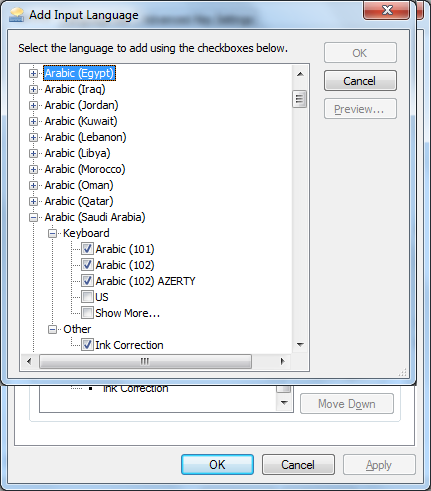
  3. Akan mencul window Text Services and Input Languages. Pada tab General klik tombol add untuk menambahkan huruf arab / input keyboard.
  4. Pada Add Input Language, bisa memilih huruf / input keyboard input keyboard apa yang akan ditambahkan. karena ingin menambah huruf arab hijaiyah, maka saya memilih Arabic (Saudi Arabia). Seperti gambar dibawah ini:
  5. Klik ok dan apply.
  6. Sebenarnya sampai langkah 5 telah selesai. Akan tetapi agar lebih gampang dalam menulis
    saya menambahkan keyboard virtual. Dengan cara yang ditunjukkan pada gambar
  7. Pada Taskbar and Start Menu Properties, pilih tab Toolbars dan centang Tablet PC Input Panel, Klik Ok
  8. Hasilnya seperti yang pada gambar yang merubah simbol dari Tablet PC Input Panel yang tadi telah ditambahkan
  9. Untuk menulis huruf hijaiyah tinggal klik tombol Tablet PC Input Panel tadi, dan akan keyboard seperti dibawah. pilih touch keyboard dan ganti/ubah dari EN menjadi AR. hasilnya seperti pada gambar dibawah.


Lanjutkan membaca

Instalasi Joomla di Windows

Joomla merupakan salah satu CMS, dimana CMS merupakan singkatan dari content management System (Sistem manajemen konten) yaitu perangkat lunak yang memungkinkan seseorang untuk menambahkan dan/atau memanipulasi (mengubah) isi dari suatu situs Web. Untuk proses instalasi sangat gampang kita tinggal mengikuti langkah demi langkah apa lagi telah tersedia versi bahasa Indonesia. dan sebenarnya instalasi di windows atau operating sistem lain caranya sama, tetapi pada tulisan kali ini saya akan melakukan instalasi di windows. Tentunya sebelum melakukan instalasi joomla, terlebih dahulu yang harus dipersiapkan adalah
  • XAMPP (Harus sudah terinstalasi di komputer anda). Untuk instalasinya anda tinggal klik 2 x file .exe XAMPP anda. Anda bisa mendownload XAMPP disini.
  • Joomla, yang akan diinstal. Anda bisa mendapatkannya dilink ini.
Langsung ke proses instalasi joomla di windows.
  1. Ekstrak joomlaa yang telah di download
  2. Jalankan Apache dan Mysql anda (tanda bahwa Apache dan Mysql telah jalan terlihat seperti gambar dibawah ini) pada XAMPP yang telah diinstall sebelumnya.
  3. Copy hasil extrakan joomla ke xampp htdocs (biasanya di C:\xampp\htdocs, jika anda menginstal xampp di drive C:)
  4. Buka web Browser, lalu ketik localhost/nama_joomla (nama folder joomla), contohnya http://localhost/JoomlaEbisnis/installation/index.php (nama folder joomla kami adalah JoomlaEbisnis) akan muncul seperti ini dibawah ini. Pilih bahasa dari joomla (kami memilih bahasa Indonesia), Klik Next.
  5. Maka akan muncul halaman pemeriksaan pra-pemasangan seperti berikut, jika minimal hasilnya seperti yang di tunjukkan di bawah ini, berarti anda telah siap untuk melangkah kelangkah selanjutnya
  6. Anda akan di suguhi halaman lesensi, jika anda mengetujui hal tersebut klik berikutnya.
  7. Anda di haruskan mengisi pengaturan basis data(database), pada penataan dasar isikan Hostname sebagai localhost dan username sebagai root, kemudian kosongkan password dan buat terlebih dahulu database untuk mengisi Database Name (Ebisnis seperti yang telah kita buat sebelumnya), klik berikutnya
  8. Karena saya menggunakan windows, kami mengabaikan pengaturan FTP ini, klik berikutnya.
  9. Pada pengaturan umum ini, kita diharusnya mengisi nama site (Bisnis Online), alamat e-mail
    (alamat surel), password untuk login.
  10. Pada bagian memuat contoh data, simpan ulang atau migrasi cadangan data konten, kita bisa mengatur apakah kita ingin memasang contoh data atau memuat skip migrasi.
  11. Klik berikutnya, Jika anda mengabaikan bagian memuat contoh data, simpan ulang atau migrasi cadangan data konten, kita bisa mengatur apakah kita ingin memasang contoh data atau memuat skip migrasi kan muncul peringatan seperti dibawah ini, klik ok.
  12. Maka proses instalasi joomla telah berhasil dan anda diperintahkan untuk menghapus folder instalation
  13. Untuk menghapus folder instalation masuklah kedirektori C:/xampp/htdocs/JoomlaEbisnis, dan hapus atau delete folder instalation.
  14. Untuk melihat site joomla yang telah ada buat masukan alamat http://localhost/nama folder/ (http://localhost/JoomlaEbisnis)
  15. Sedangkan untuk masuk sebagai administrator anda diharuskan mengisi username dan password (default username adalam admin sedangkan password adalah yang anda isikan di halaman pengaturan umum) dimana untuk memasukkan kehalaman login administrator anda tinggal menulis alamat http://localhost/JoomlaEbisnis/admistrator (JoomlaEbisnis adalah nama folder).
  16. Setelah klik login akan muncul tampilan seperti dibawah ini, dan anda bisa mengatur joomla yang telah anda instal.
Sekarang Instalasi joomla telah selesai. anda bisa mengubah dan mengatur joomla sesuka hati anda.
Lanjutkan membaca
keatas